オンラインデザイン保管庫からの注文方法
オンラインデザイン保管庫に保管されているデザインの注文方法をご説明します。
なお、デザインが何も表示されない場合はまだ作成いただいておりません。作成をお願いします。作成方法についてはコチラのページもご参照ください。
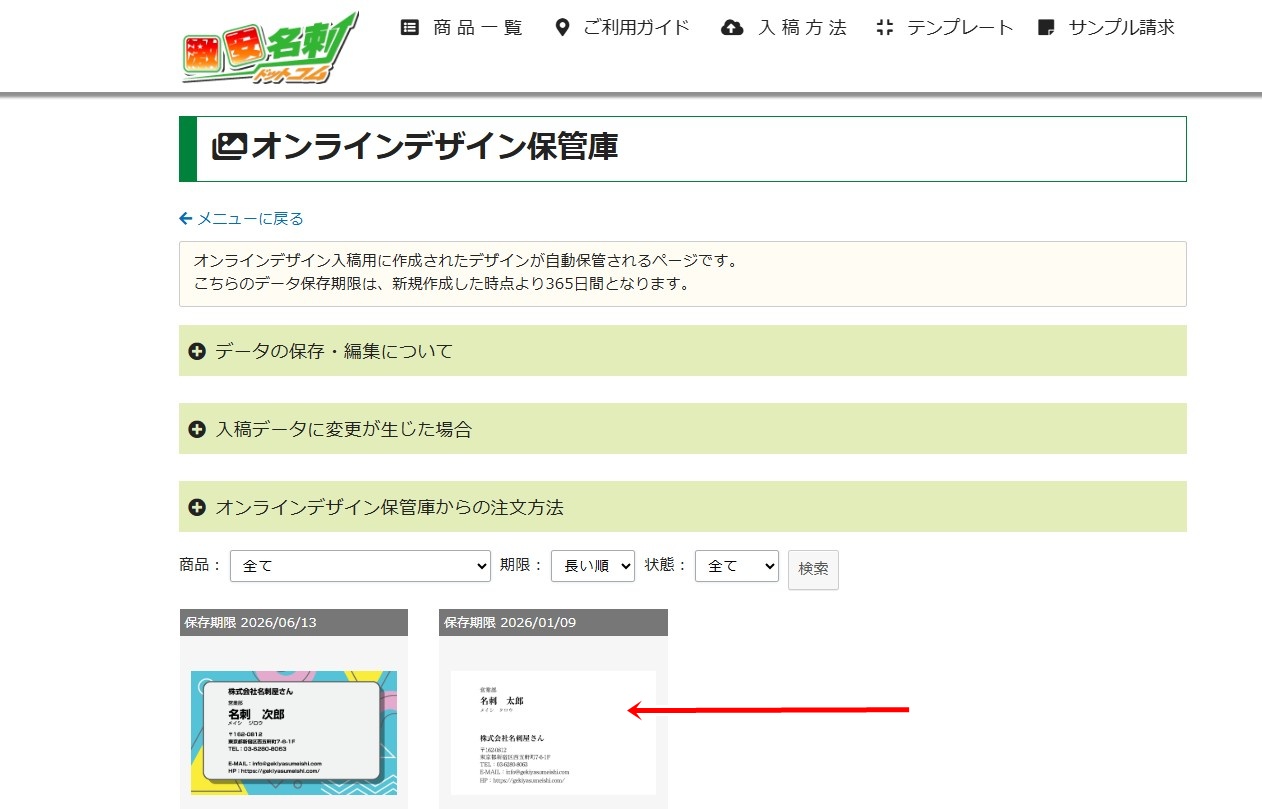
1.注文したいデザインをクリック。
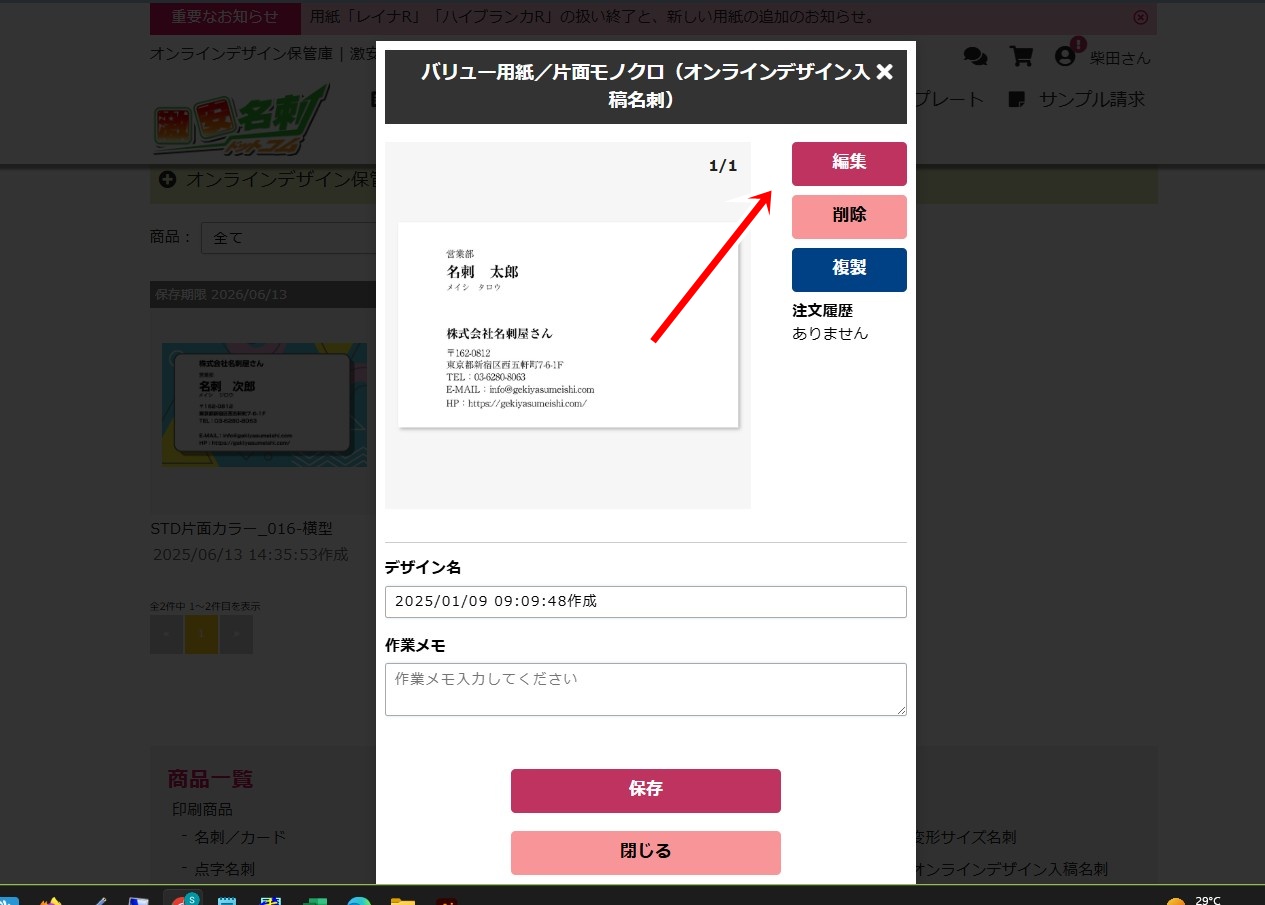
1-1.編集をクリック。
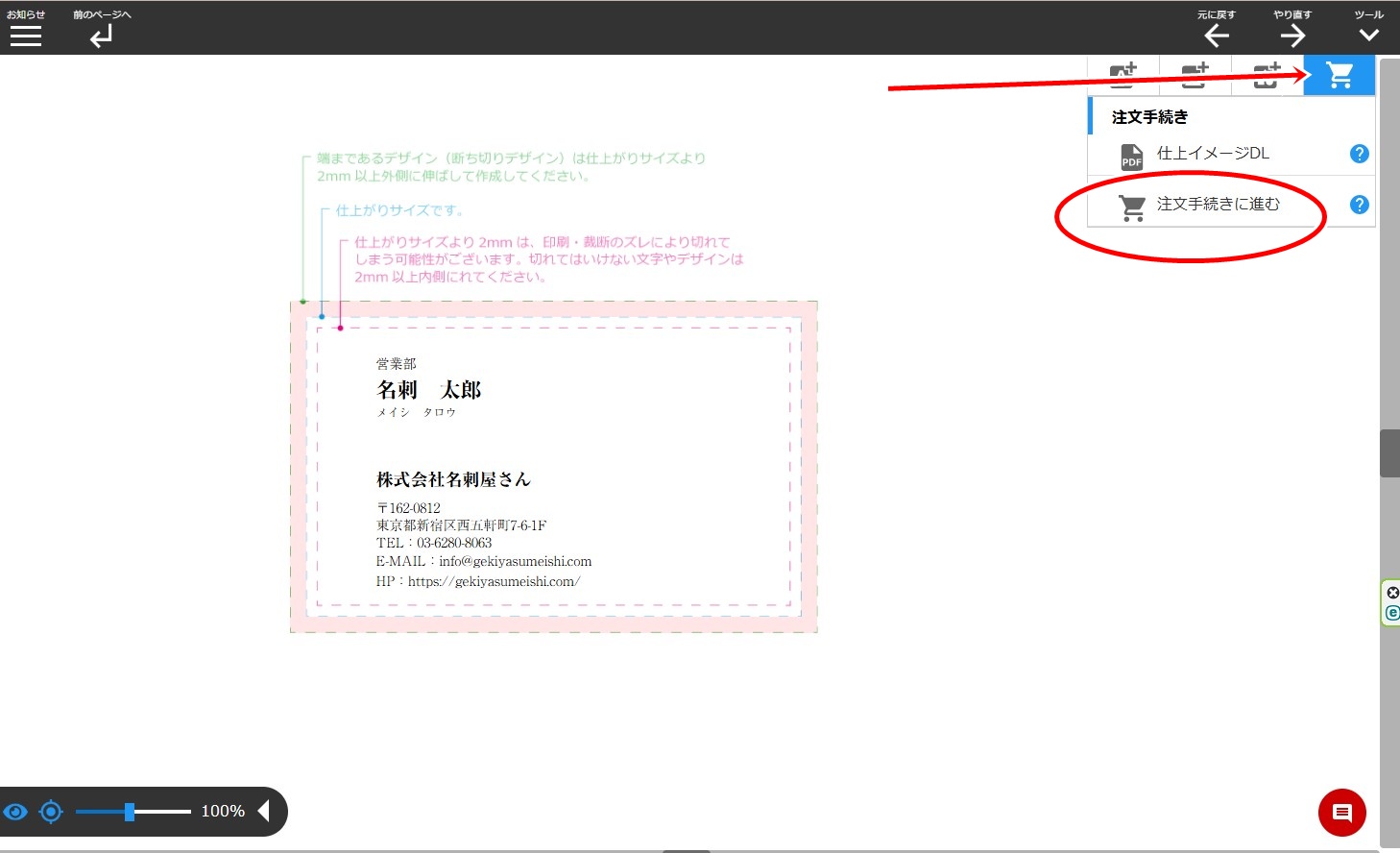
2.編集画面が表示されますので内容をご確認いただいた後、「注文手続き」→「注文手続きに進む」をクリック。
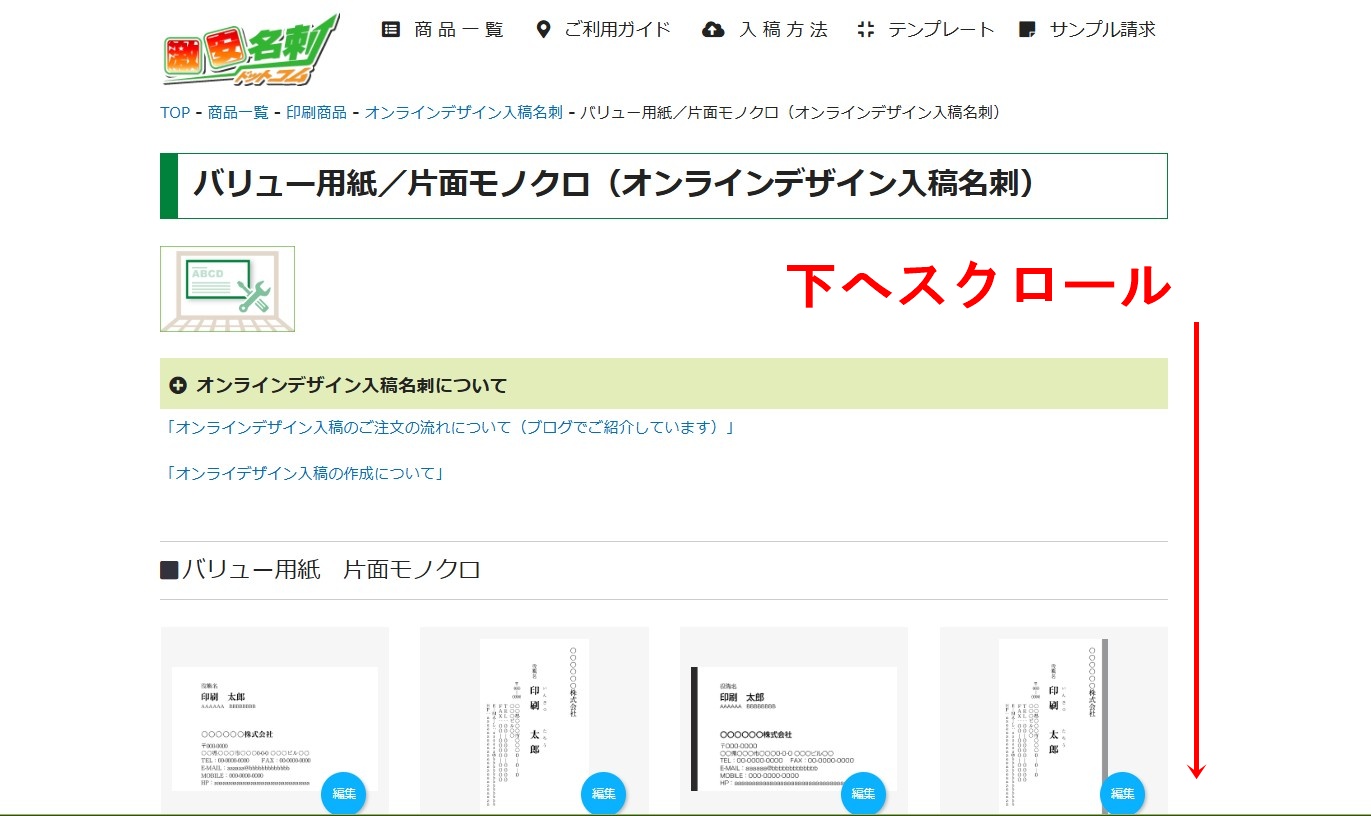
3.オンラインデザイン入稿注文ページに画面遷移しますので下へスクロール。
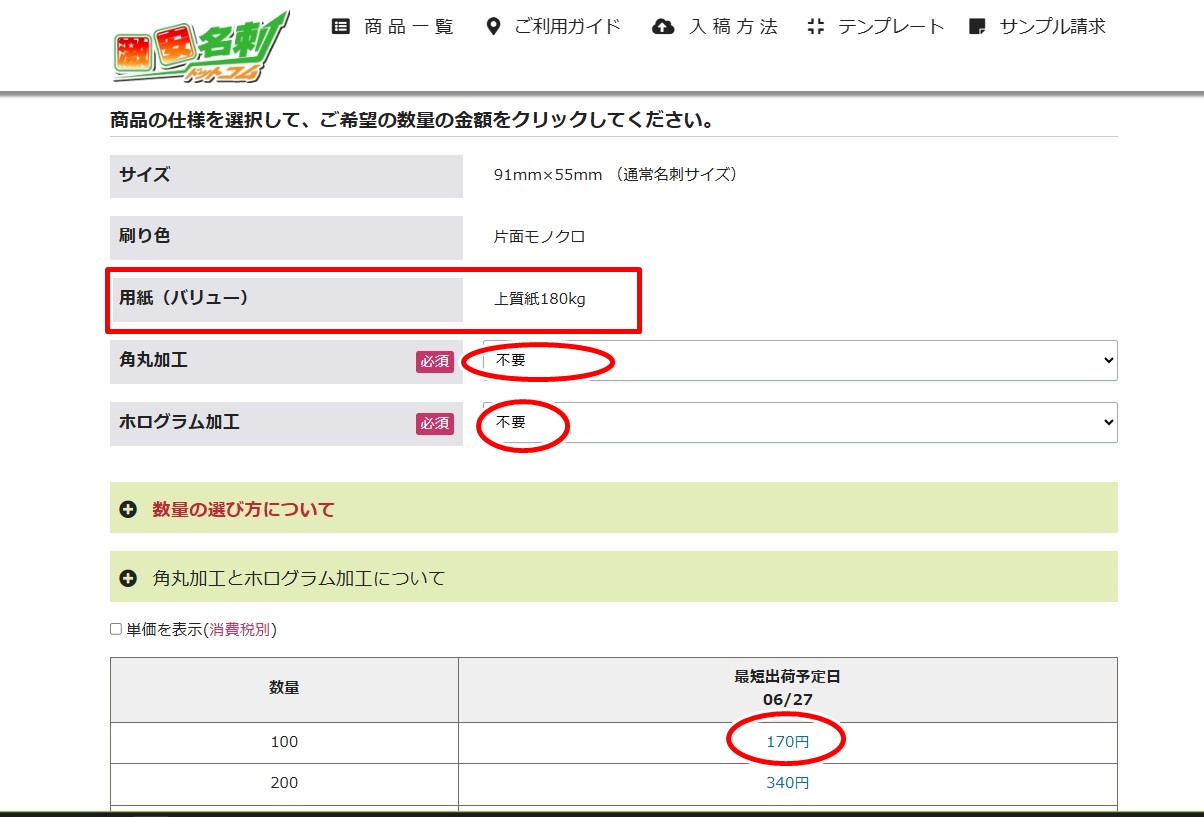
4.商品の仕様を選択する欄が出てきます。用紙と加工オプションを確認し、ご希望数量に該当する金額をクリック。
選択出来る用紙は、デザインテンプレートを選択された際のグレードの用紙となります。
別グレードの用紙をご希望される場合、希望グレード用紙のデザインテンプレートを選択し作成いただく必要がございます。
(例:「上質紙180kg」から「ベストマット180kg」へ変更の場合、用紙のグレードが異なります)
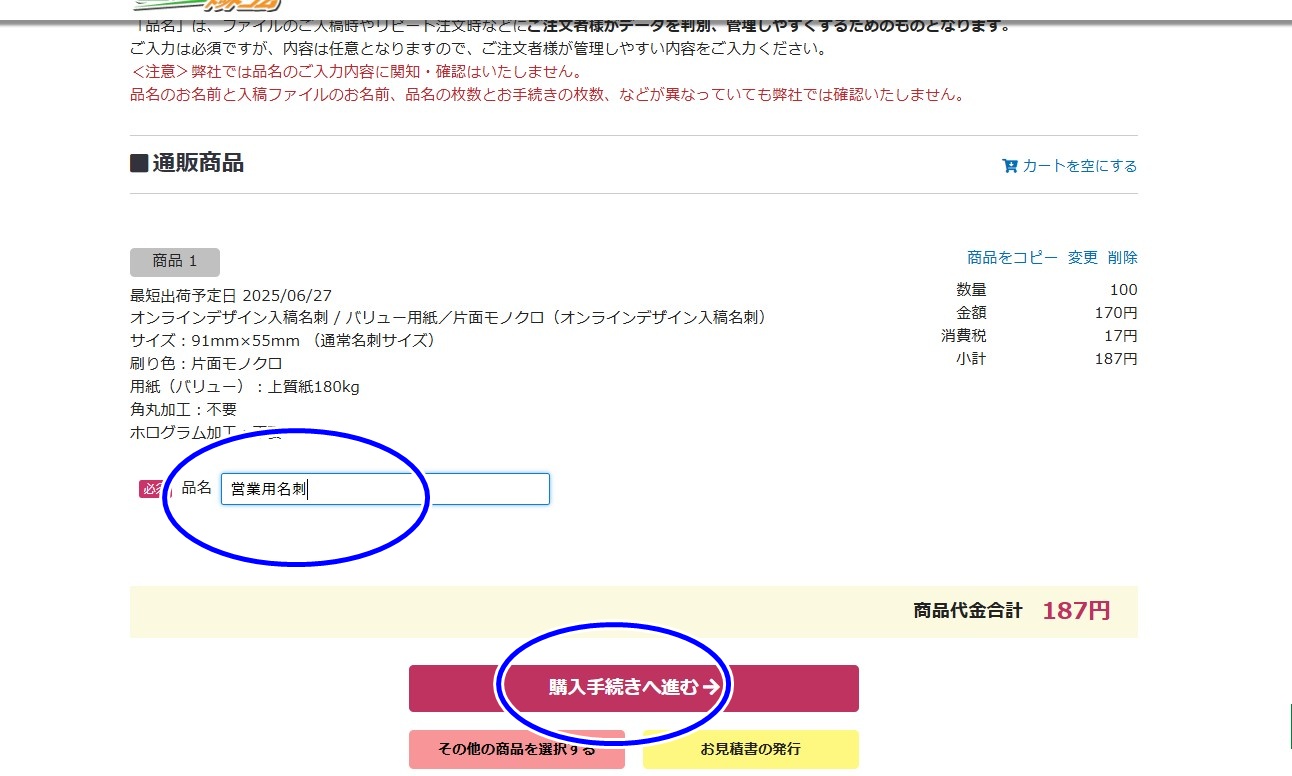
5.追加の注文がない場合、品名を入力し「購入手続きへ進む」をクリック。
※品名の入力は必須ですが、記入内容は任意です。
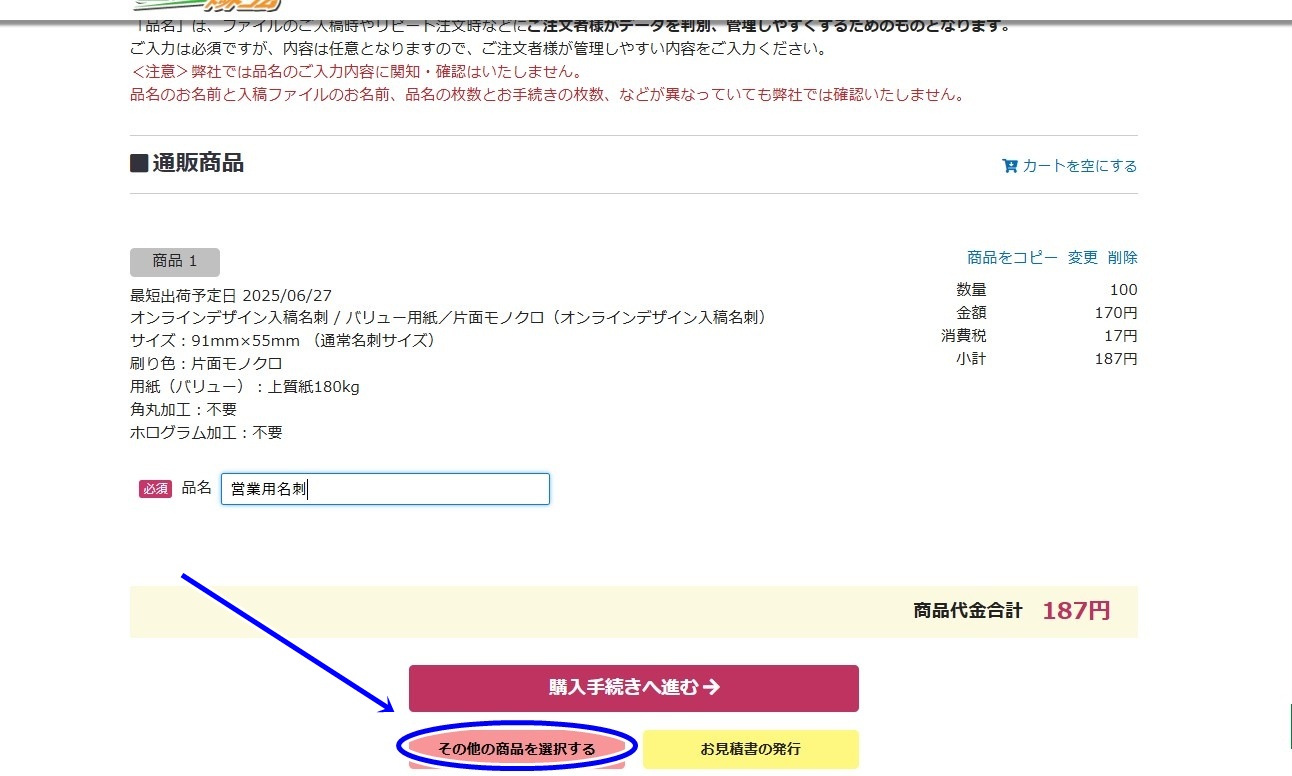
5-1.追加の注文がある場合「その他の商品を選択する」をクリック。※追加がない場合は「購入手続きへ進む」をクリック。
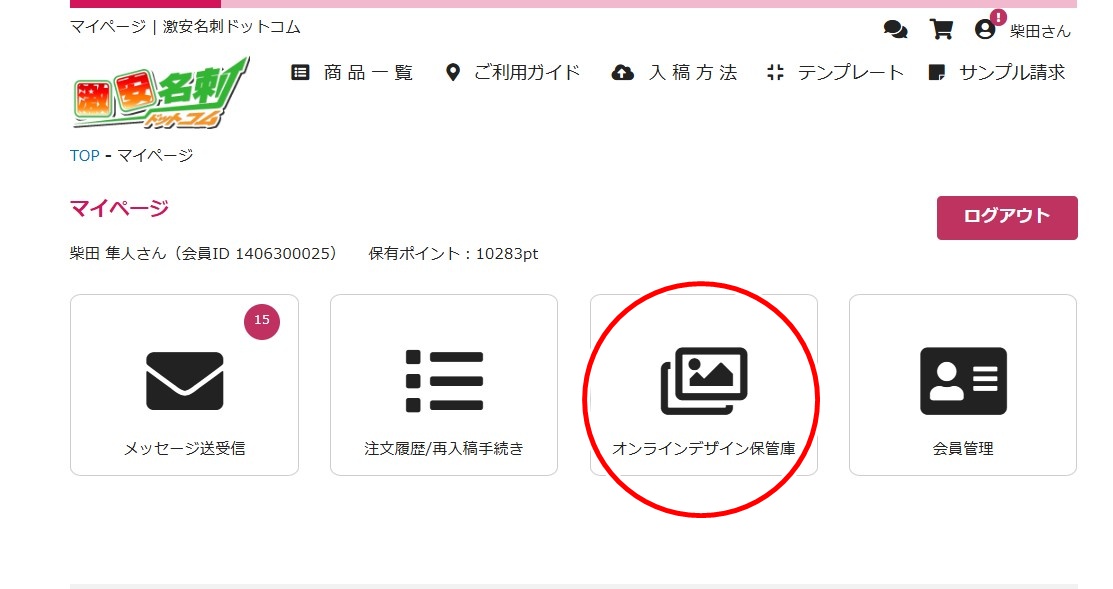
5-2.「その他の商品を選択する」を選択した場合、「商品一覧」が表示されますので「右上の氏名」をクリック。
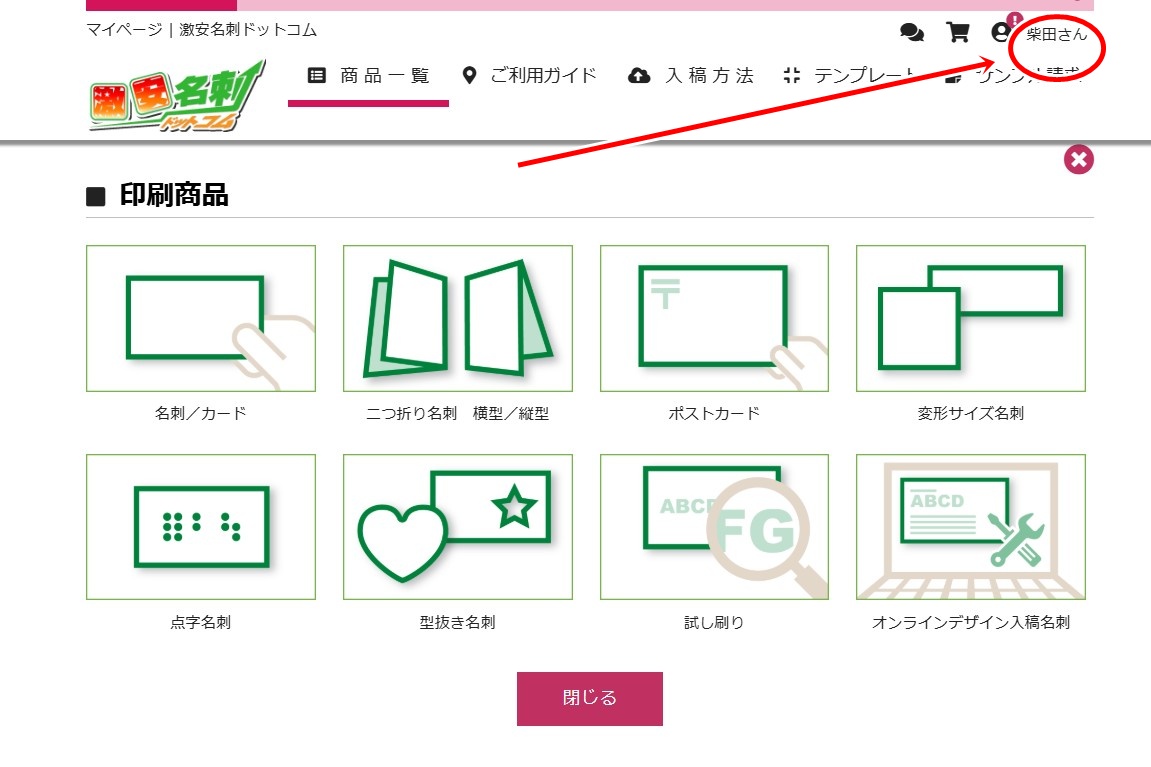
5-3.マイページが表示されますので、オンラインデザイン保管庫をクリックし、先程と同様の操作で必要分を追加していきます。
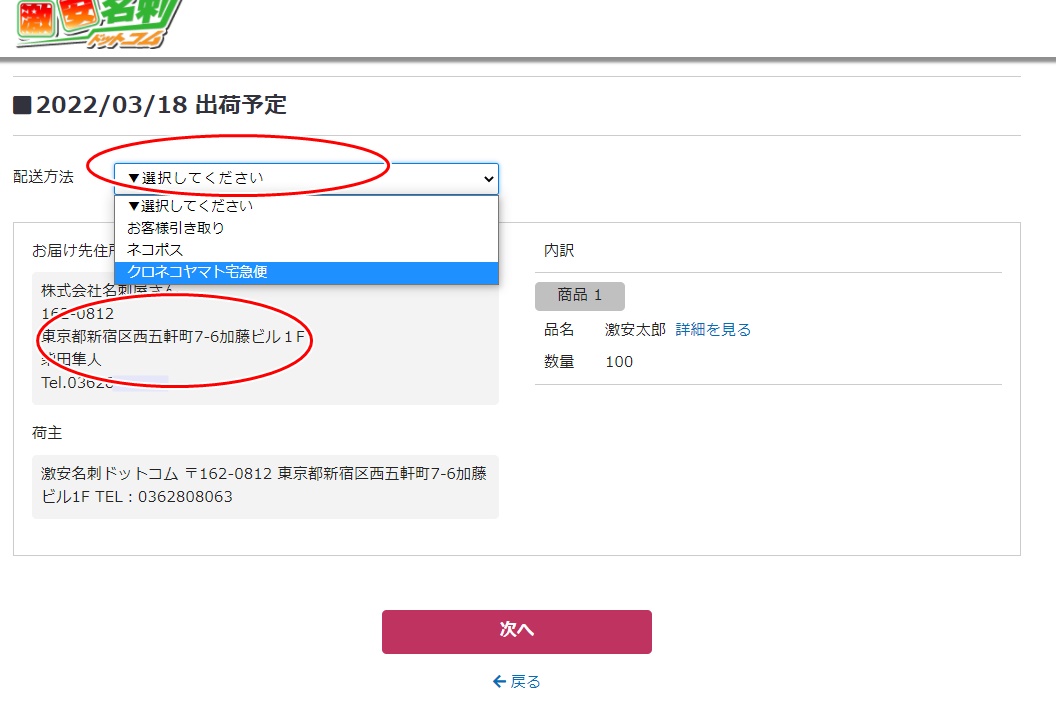
6.「購入手続きへ進む」をクリック後、配送方法を選択し、お届け先住所を入力して「次へ」をクリック。
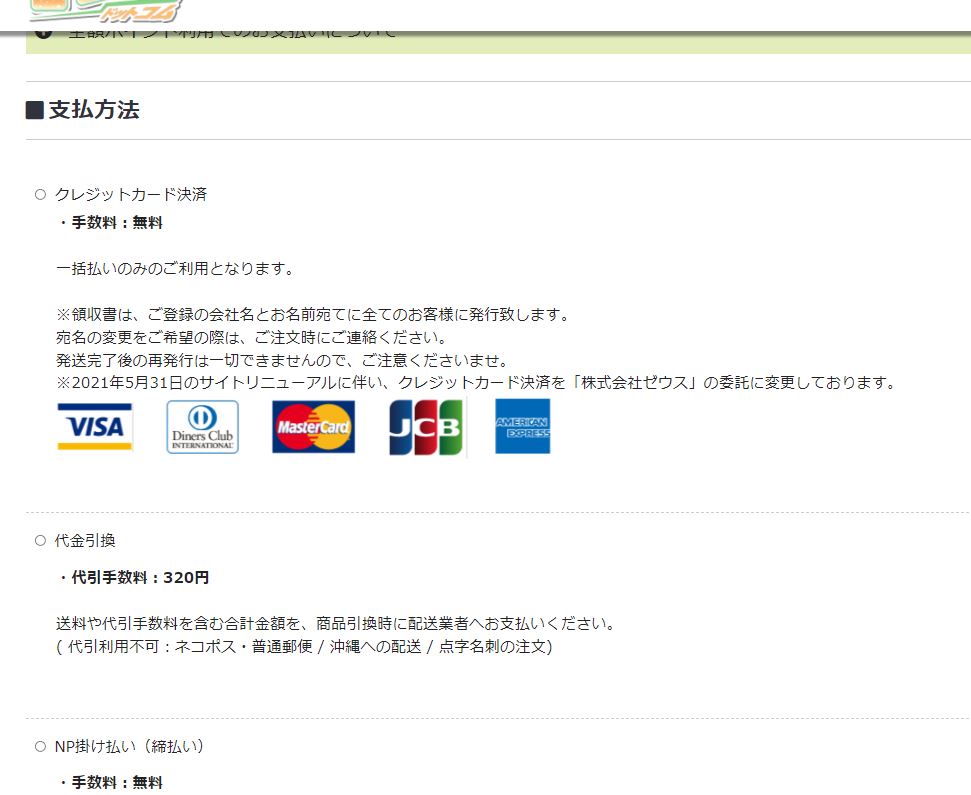
7.お支払い方法を選択し、下へスクロール。
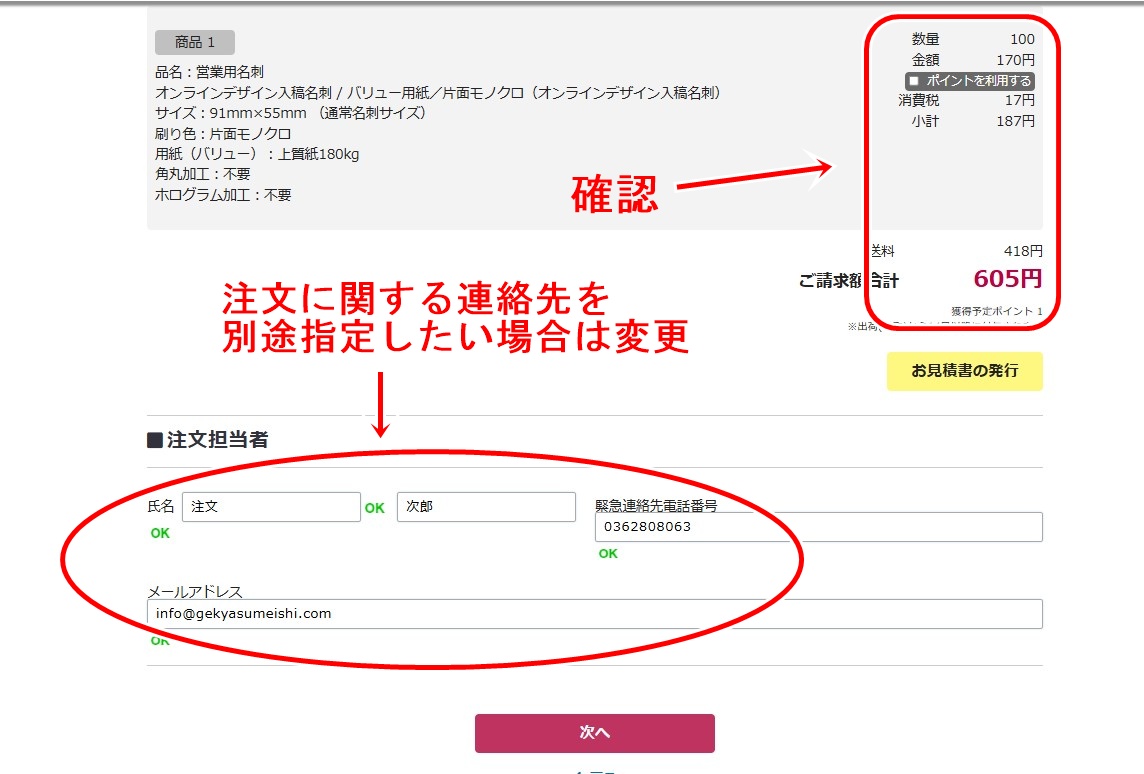
8.金額を確認して「次へ」をクリック。
注文に関する連絡先を別途指定したい場合は「注文担当者」を変更(通常の連絡先は会員登録いただいた連絡先です)。※変更は必須ではありません。
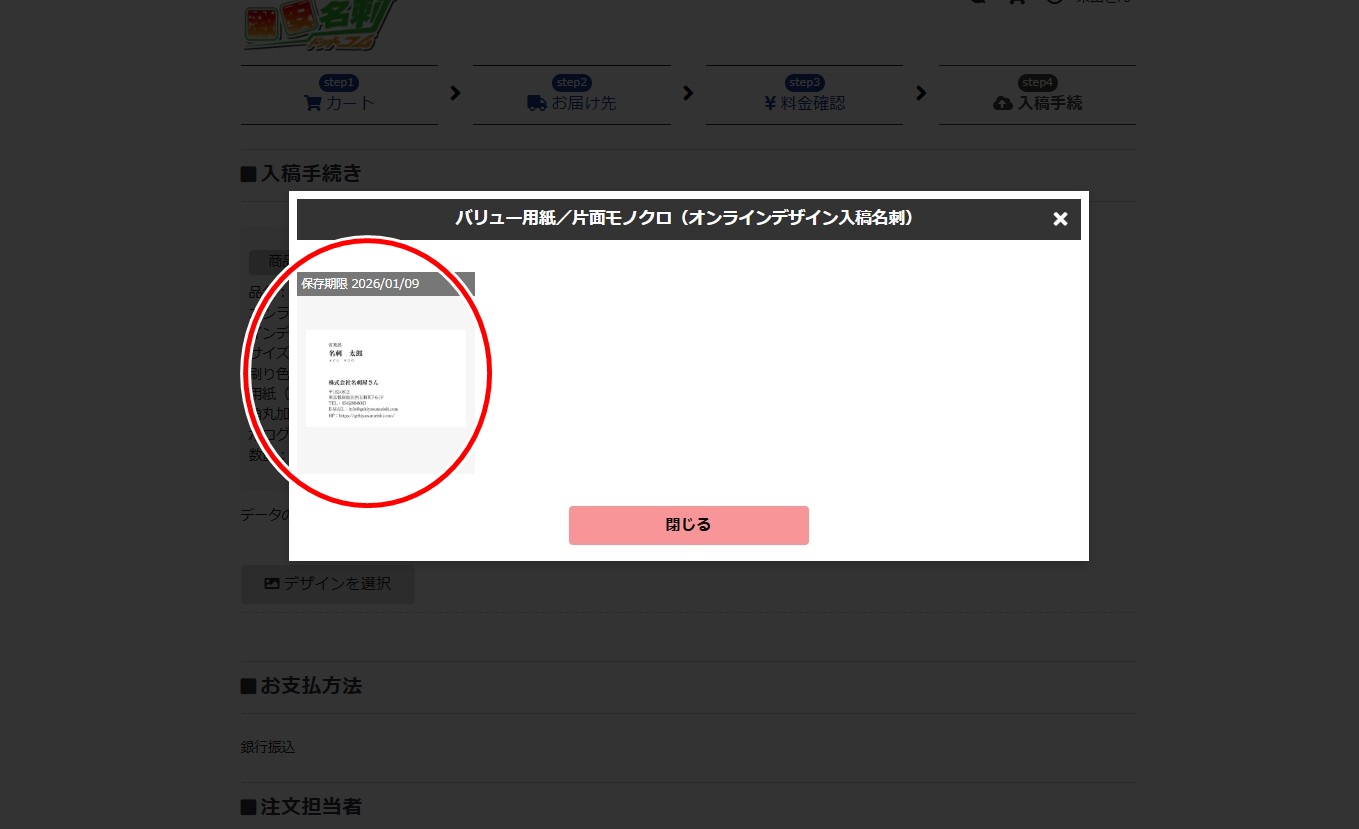
9.入稿手続き画面でデータの入稿方法を「オンラインデザイン入稿」を選択し、「デザインを選択」をクリック。

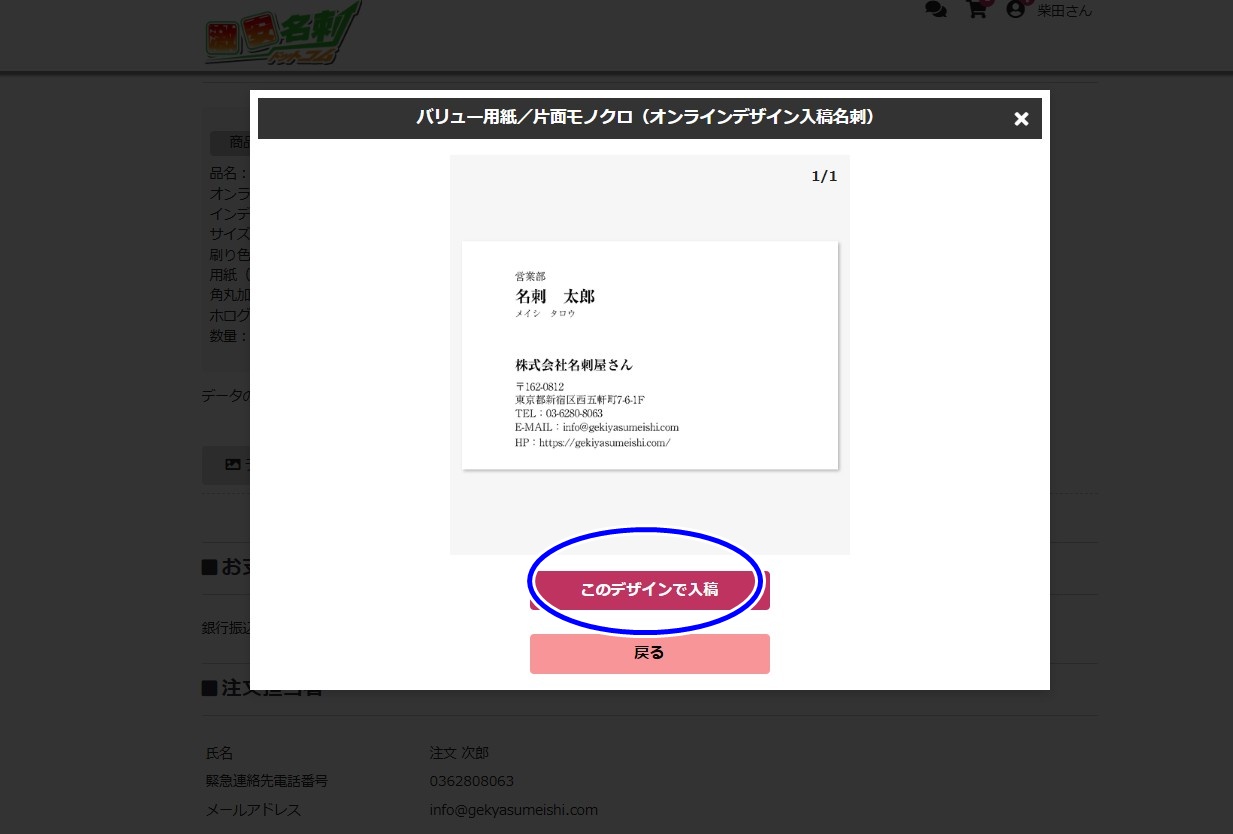
10.ご注文したいデザインを選択し、「このデザインで入稿」をクリック。
※参考:「バリュー用紙/片面モノクロ」でデザインを作成した場合、ご注文の際には「バリュー用紙/片面モノクロ」を選択しないと、作成したデザインが表示されません(選択出来ません)。例えば「スタンダード用紙/片面モノクロ」へ用紙だけ変更したい場合でも、同じデザインが表示されません。(最初から作成いただく必要がございます。)
10-1.選択を終えると以下に画像表示されます。
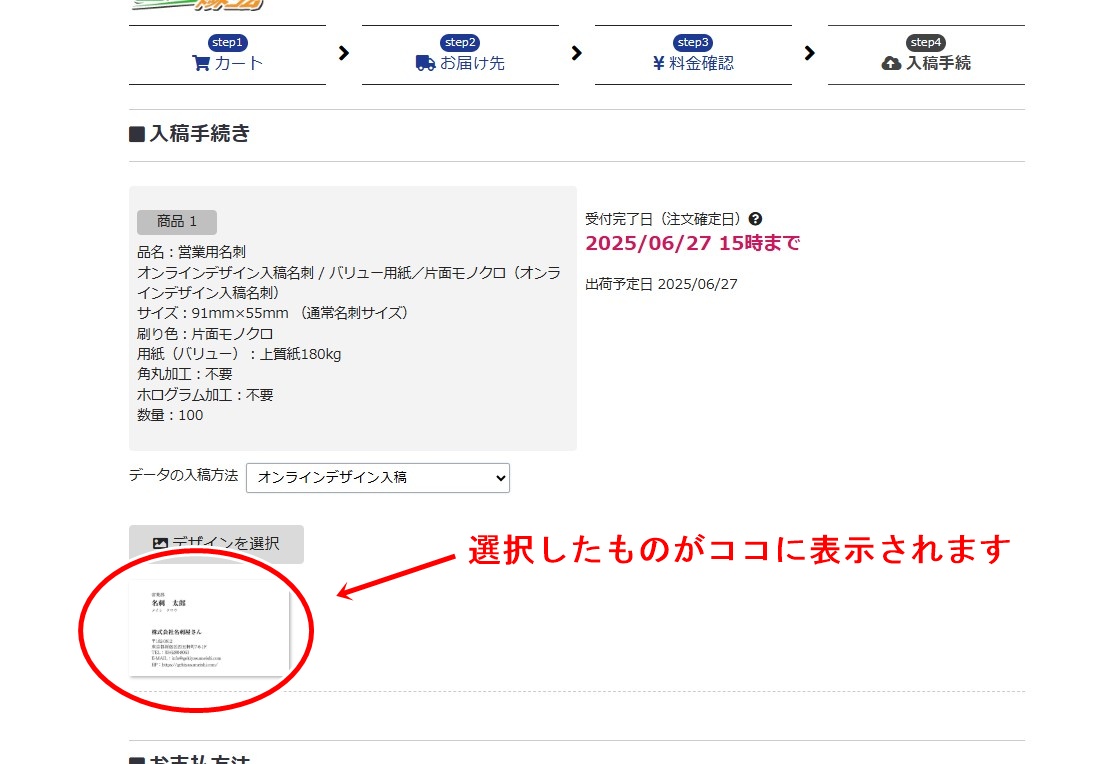
11.下までスクロールし、「上記内容で注文する」をクリックして注文終了です。

