PowerPointの名刺を業者へ頼むための3つの注意点
こんにちは。
「PowerPointで作った名刺データを使って、そのまま印刷を依頼したい」と思ったことはありませんか?
弊社では原則としてIllustratorでのデータ入稿をお願いしておりますが、
データの体裁を整えて「PDF形式」に変換していただければ、PowerPointのデータでも対応可能です!
ここでは、すでにお持ちのPowerPointデータを印刷用(PDF入稿用)に整えるための「3つの注意点」をご案内します。
注意点1.デザインを「実際の仕上がりサイズ」に合わせる
すでにお持ちのデザインデータが「印刷したい実際のサイズ(実寸サイズ)」になっているか確認します。
ここでは一般的な名刺サイズ(91×55mm)を例にご案内します。
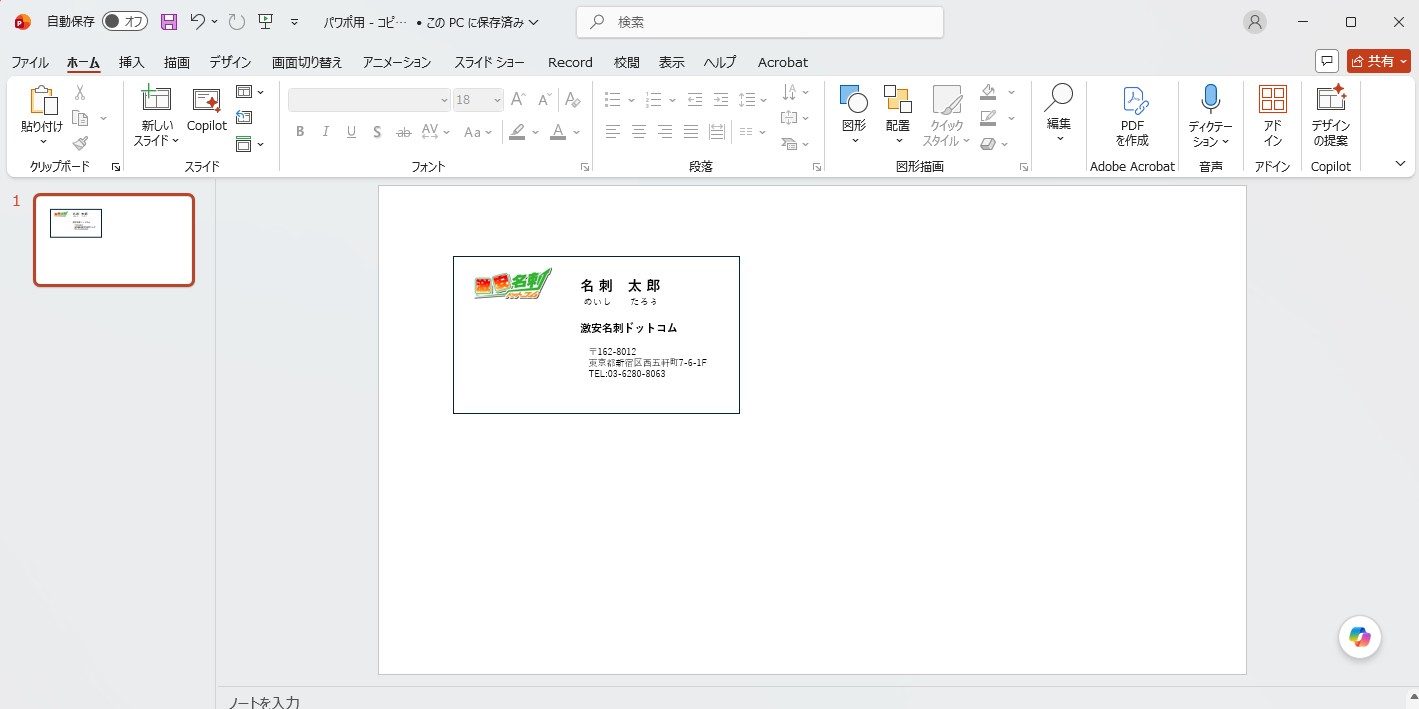
お手持ちの名刺データを開きます
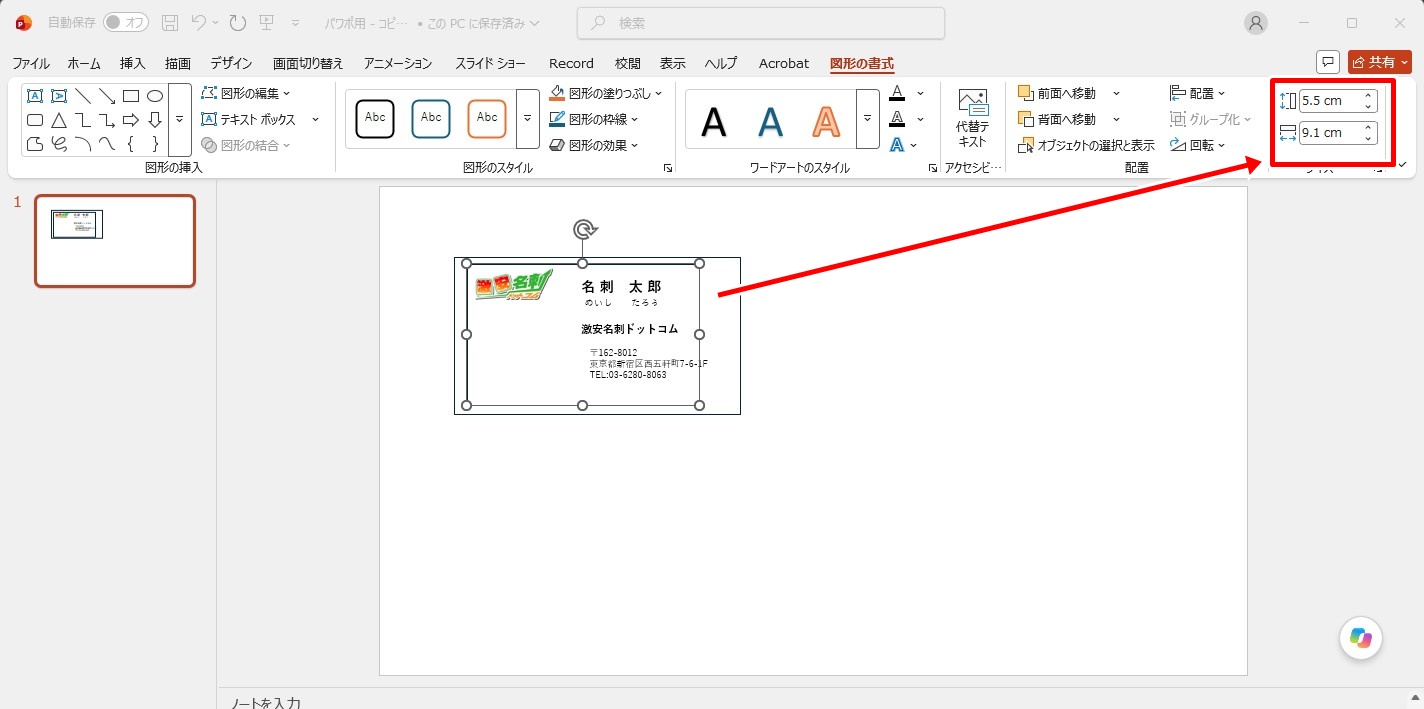
図形(長方形など)を配置して、実寸サイズ(例:幅9.1cm×高さ5.5cm ※91×55mm)に設定します
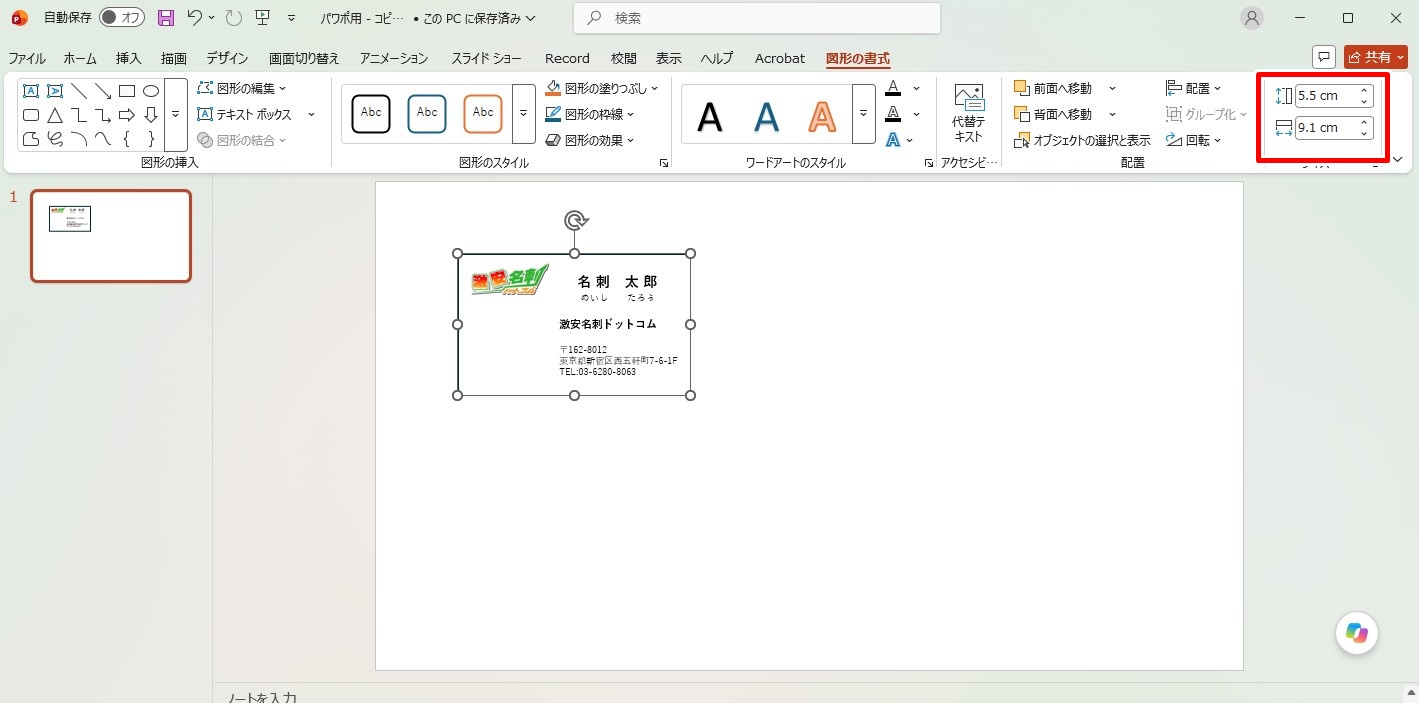
配置した図形の枠に合わせて、文字やロゴのサイズ・位置を調整します
注意点2.塗り足しと内側の余裕は「2mm以上」
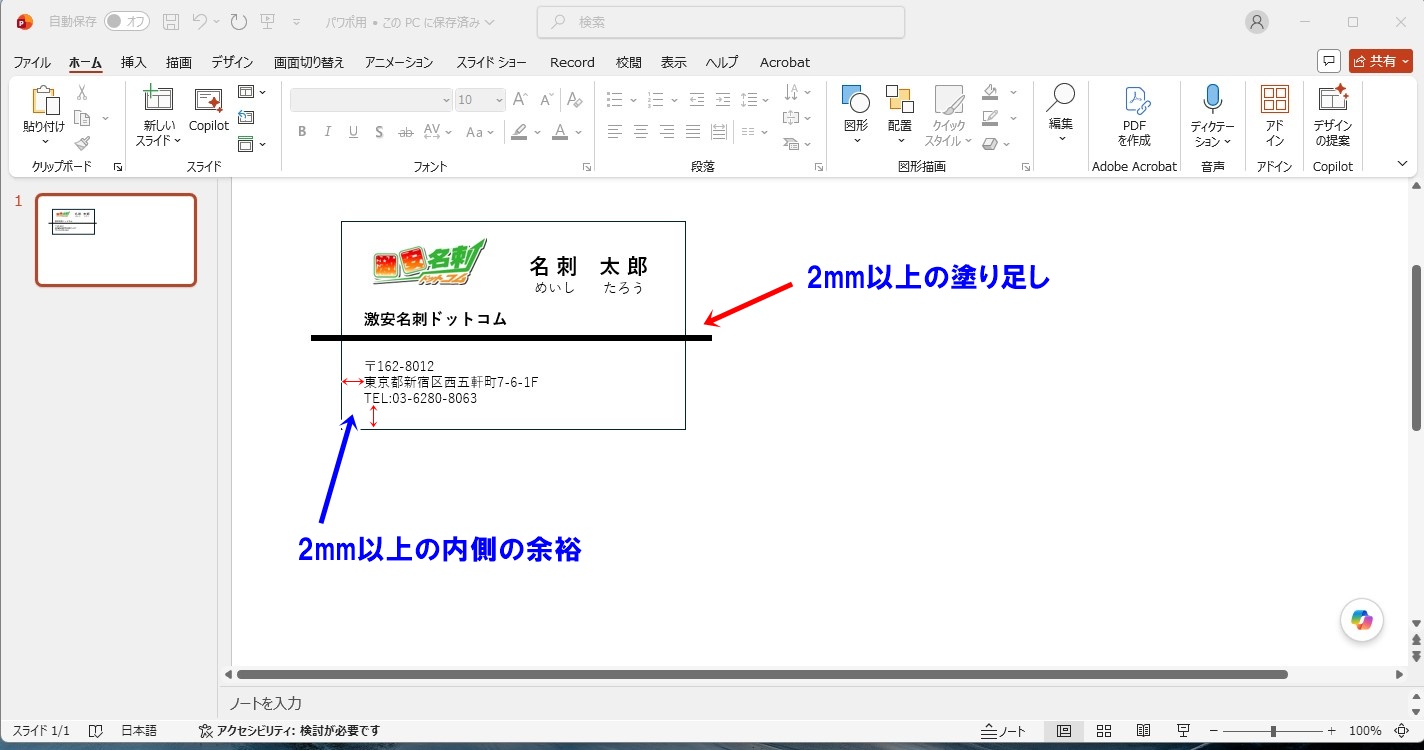
「塗り足し」と「内側の余裕」は、それぞれ2mm以上確保してください
塗り足しとは
印刷・裁断時には最大2mm程度のズレが生じる場合があります。
そのため、端に白いフチ(余白)が出ないよう、仕上がり線(実寸サイズ)より2mm外側まで色や写真をはみ出させて配置してください。
この外側にはみ出させた部分を「塗り足し」と呼びます。
内側の余裕とは
塗り足しと同じ理由(裁断時のズレ対策)で必要になります。
文字やロゴなど「切れてはいけない重要な情報」は、仕上がり線より2mm以上内側に収めて配置してください。
注意点3.PDFで保存
弊社では、PowerPoint形式(.pptxファイルなど)のデータはそのままお取り扱いできません。
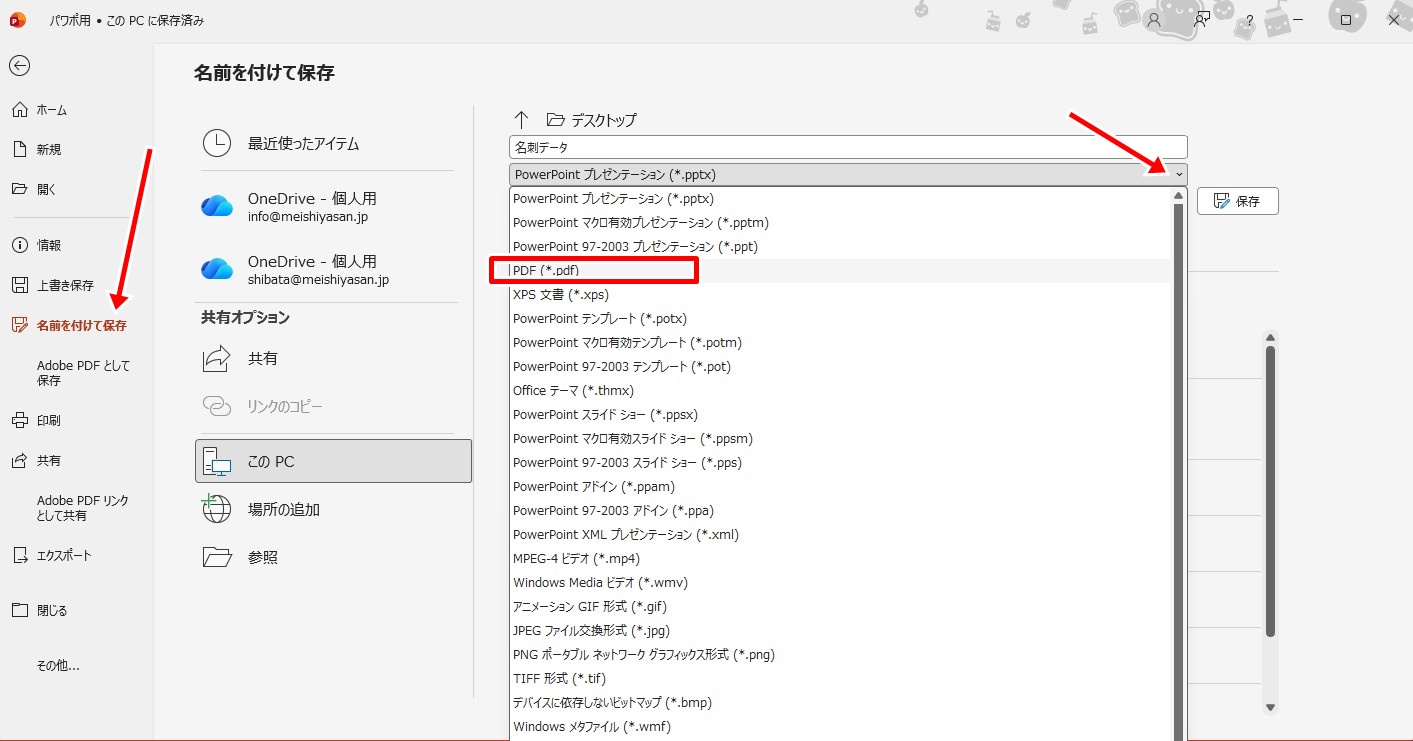
必ずPDF形式に変換(保存)したデータをご入稿ください。
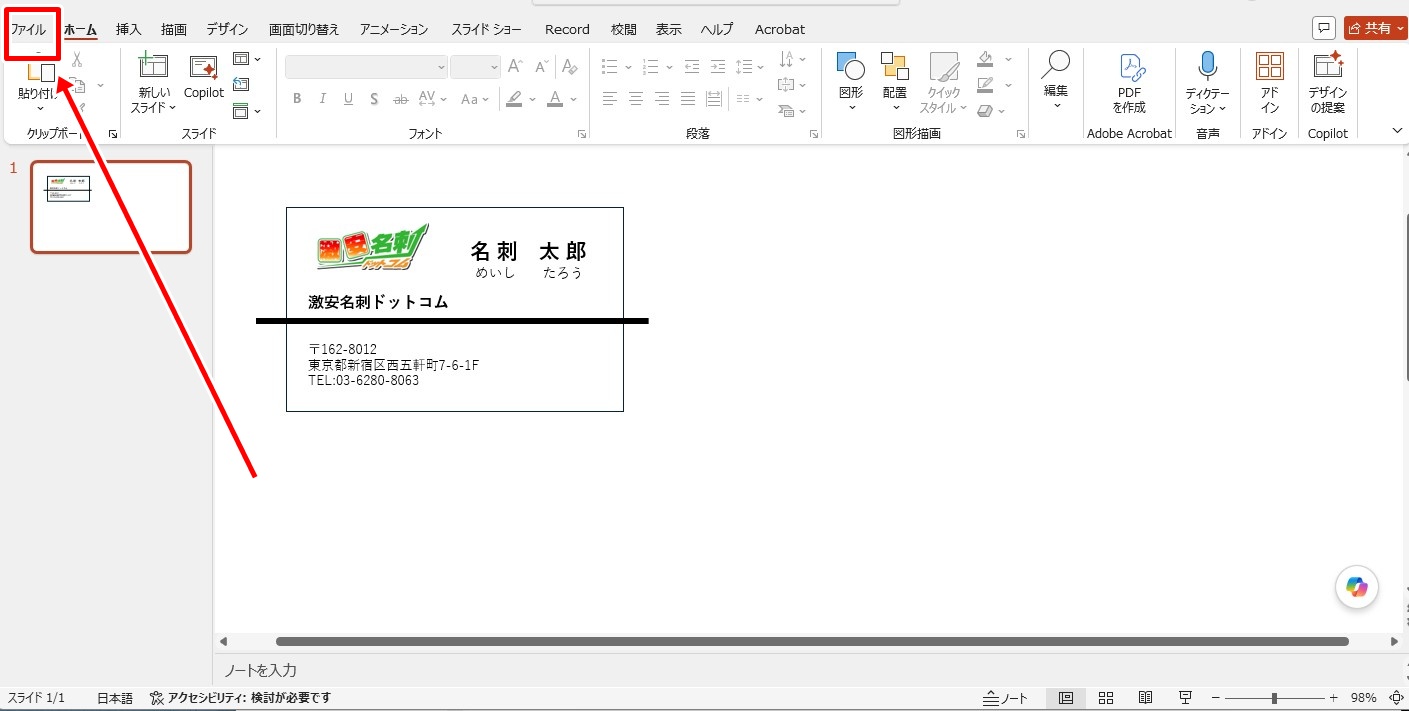
ファイルを選択
名前を付けて保存→ファイルの種類を「PDF」に変更して保存
※ファイルの種類は通常は「PowerPointプレゼンテーション(pptx)」となっております。
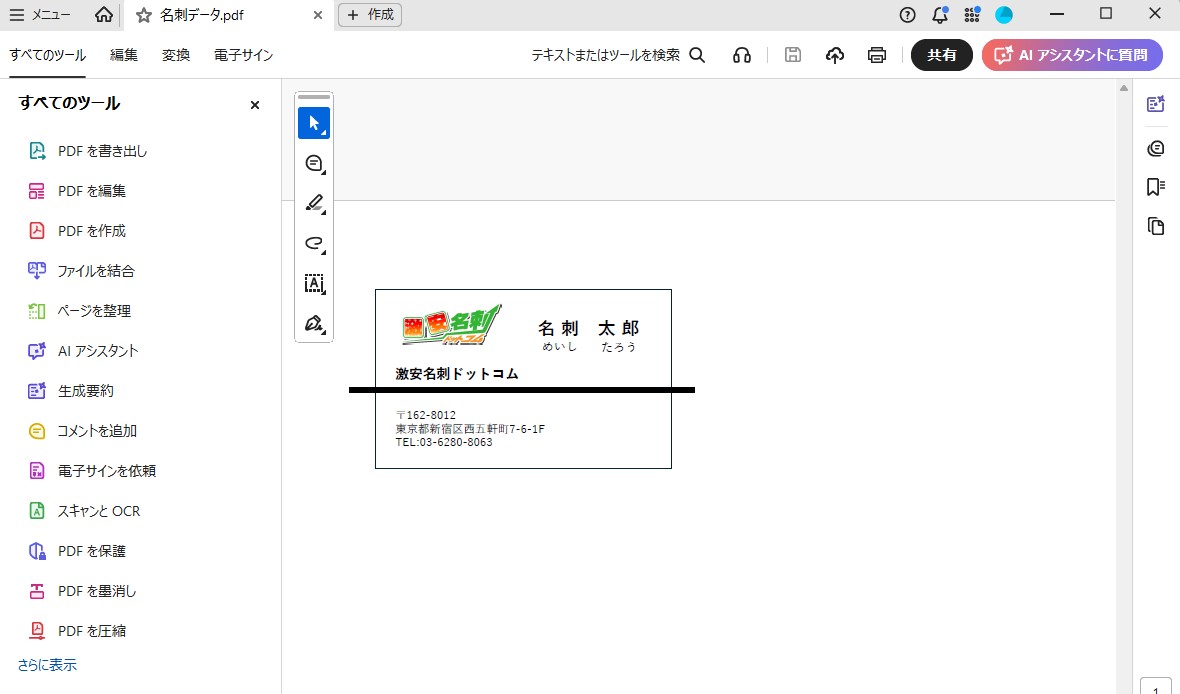
保存したPDFファイルを開き、ズレや文字切れがないか最終確認
最後に
いかがでしたでしょうか?
お持ちのパワポデータを活用して、弊社でお得にオリジナル名刺を作ってみませんか?
弊社一番お安い「バリュー用紙/片面モノクロ」は
税込み100枚187円でお作りいただけます(※別途送料等がかかります)。
ご注文のお手続きはコチラ
ご利用をお待ちしております!!
アーカイブ
